Role-Based Permissions (RBP) — Panduan Setup
RBP mengatur siapa yang boleh melakukan apa di HAER, dan atas data siapa. Pada panduan ini, Anda akan membuat Permission Group, mengatur sebuah Role, lalu menghubungkan keduanya.
1. Konsep Dasar
RBP terdiri dari tiga bagian yang saling terhubung.
| Bagian | Penjelasan |
|---|---|
| Role | Sekumpulan izin. Menentukan tindakan apa yang boleh dilakukan. |
| Permission Group | Sekelompok karyawan atau posisi yang dipilih melalui aturan. Menentukan siapa orangnya, bukan izinnya. |
| Role Assignment | Penghubungnya. Memberikan sebuah Role kepada sekelompok orang, sekaligus menentukan data siapa yang boleh mereka lihat. |
Alurnya sederhana. Izin melekat pada Role, lalu Role Assignment memberikan Role tersebut kepada sekelompok orang melalui Permission Group atau Position. Saat seorang karyawan masuk ke kelompok itu, ia langsung memperoleh izinnya.
Hal yang sering keliru: Permission Group adalah kelompok orang, bukan kumpulan izin. Izin selalu melekat pada Role.
2. Login
Buka aplikasi, lalu pilih cara masuk sesuai akun Anda.
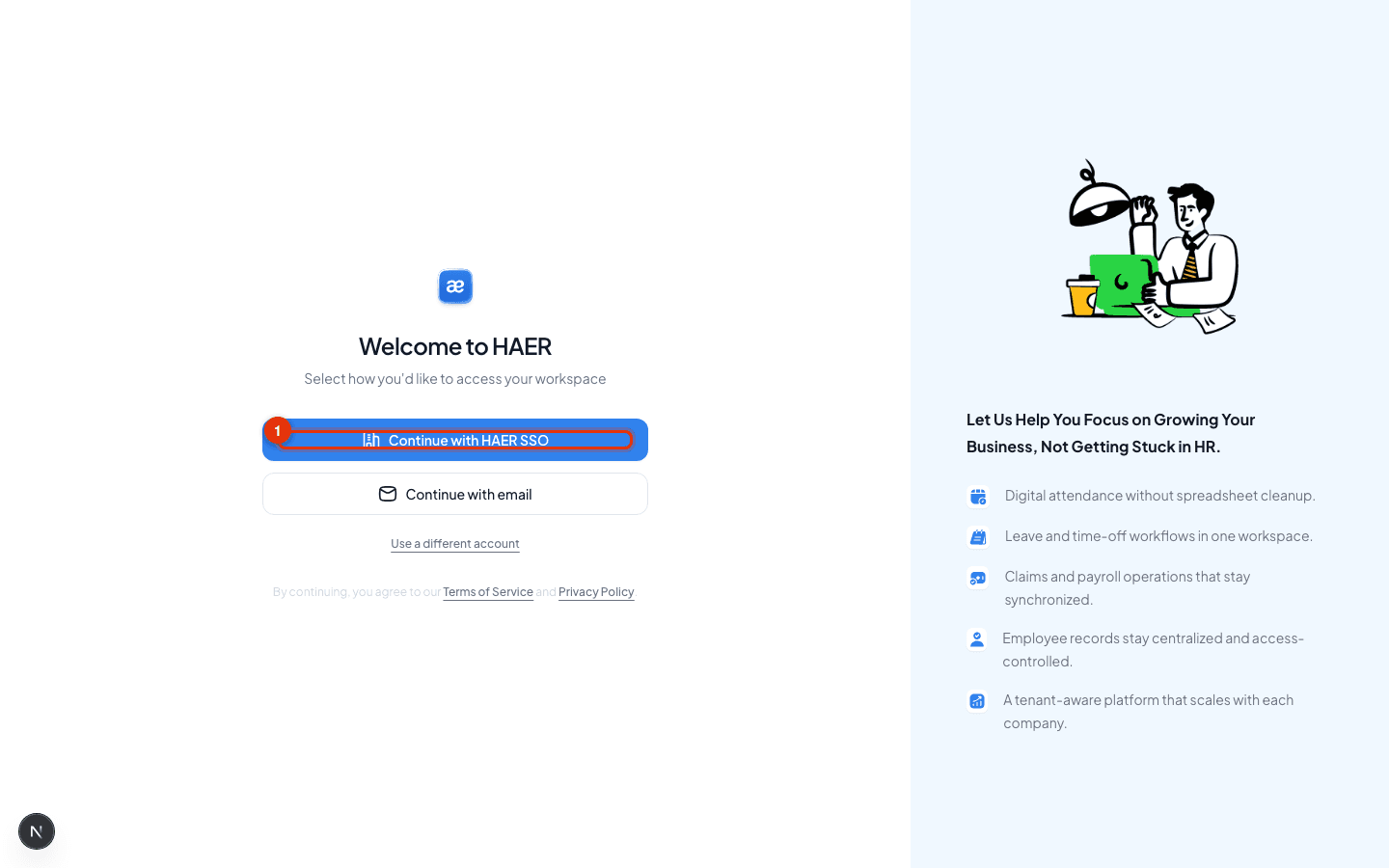
Untuk akun yang terhubung ke sistem login perusahaan, gunakan Continue with HAER SSO. Anda akan diarahkan ke halaman masuk, lalu kembali ke aplikasi setelah berhasil. Untuk akun dengan email dan password langsung, pilih Continue with email. Setelah masuk, Anda berada di dashboard.
3. Siapa yang Bisa Setup
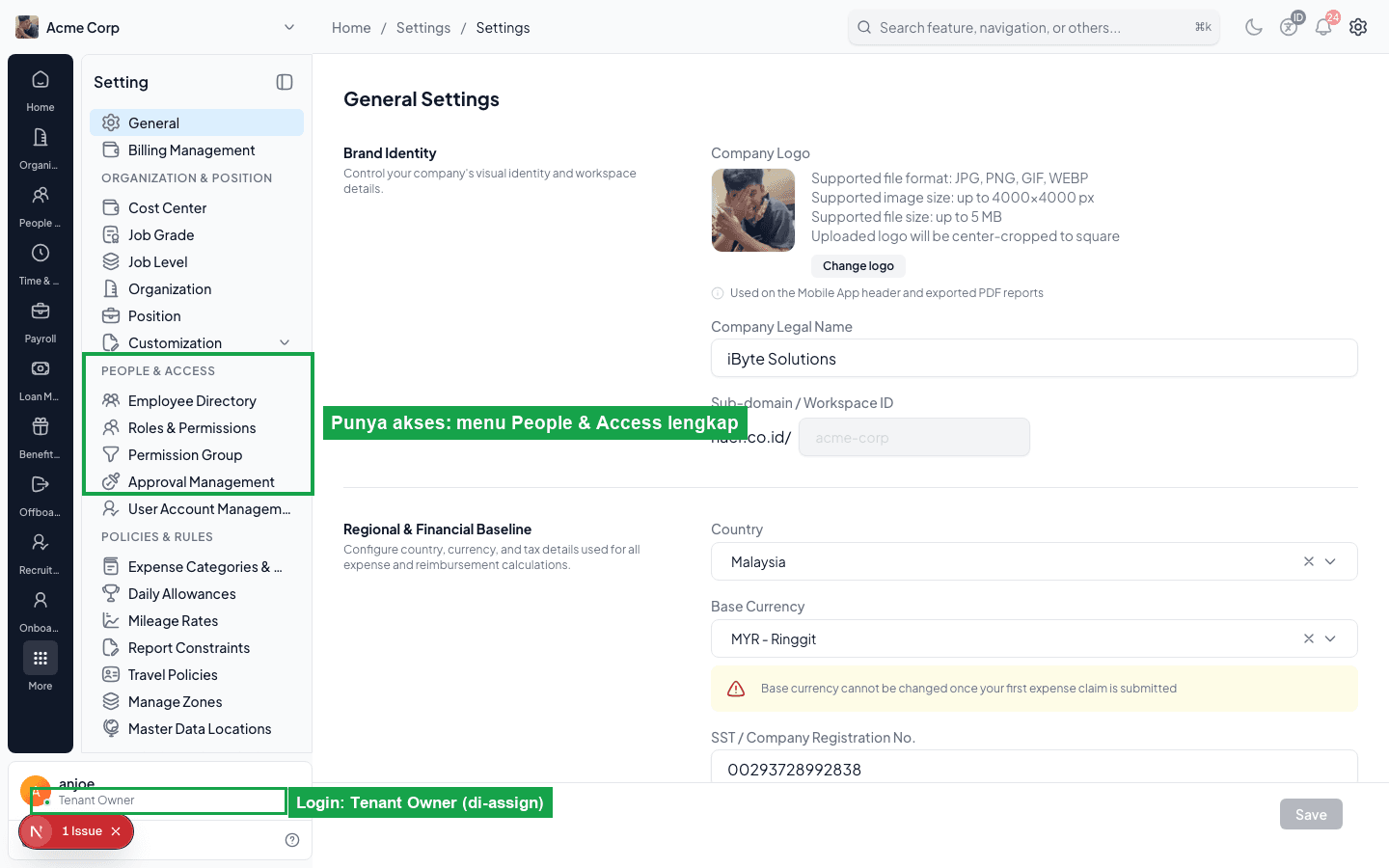
Pengaturan RBP dilakukan oleh tenant owner. Peran ini memiliki akses penuh ke seluruh halaman pengaturan akses. Peran lain hanya dapat membukanya jika telah diberi akses ke menu tersebut.
4. Lokasi Menu
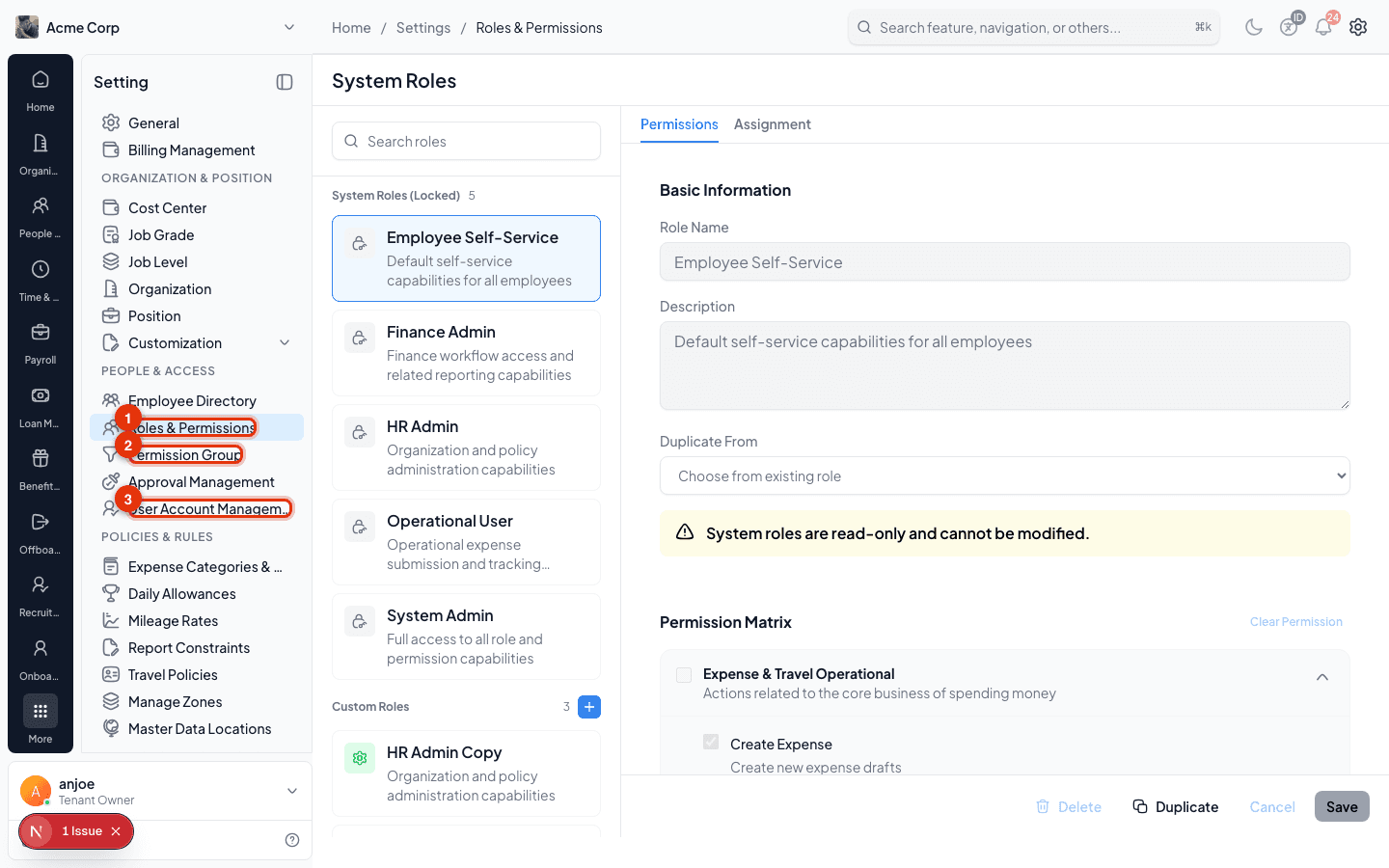
Seluruh halaman RBP berada di Settings → bagian “People & Access”.
| Menu | Fungsi |
|---|---|
| Roles & Permissions | Mengatur izin tiap Role dan menghubungkannya ke orang. |
| Permission Group | Membuat kelompok orang berdasarkan aturan. |
| User Account Management | Mengelola akun pengguna. |
5. Langkah A — Membuat Permission Group
Permission Group adalah kelompok orang yang akan diberi akses. Buka Permission Group → Create.
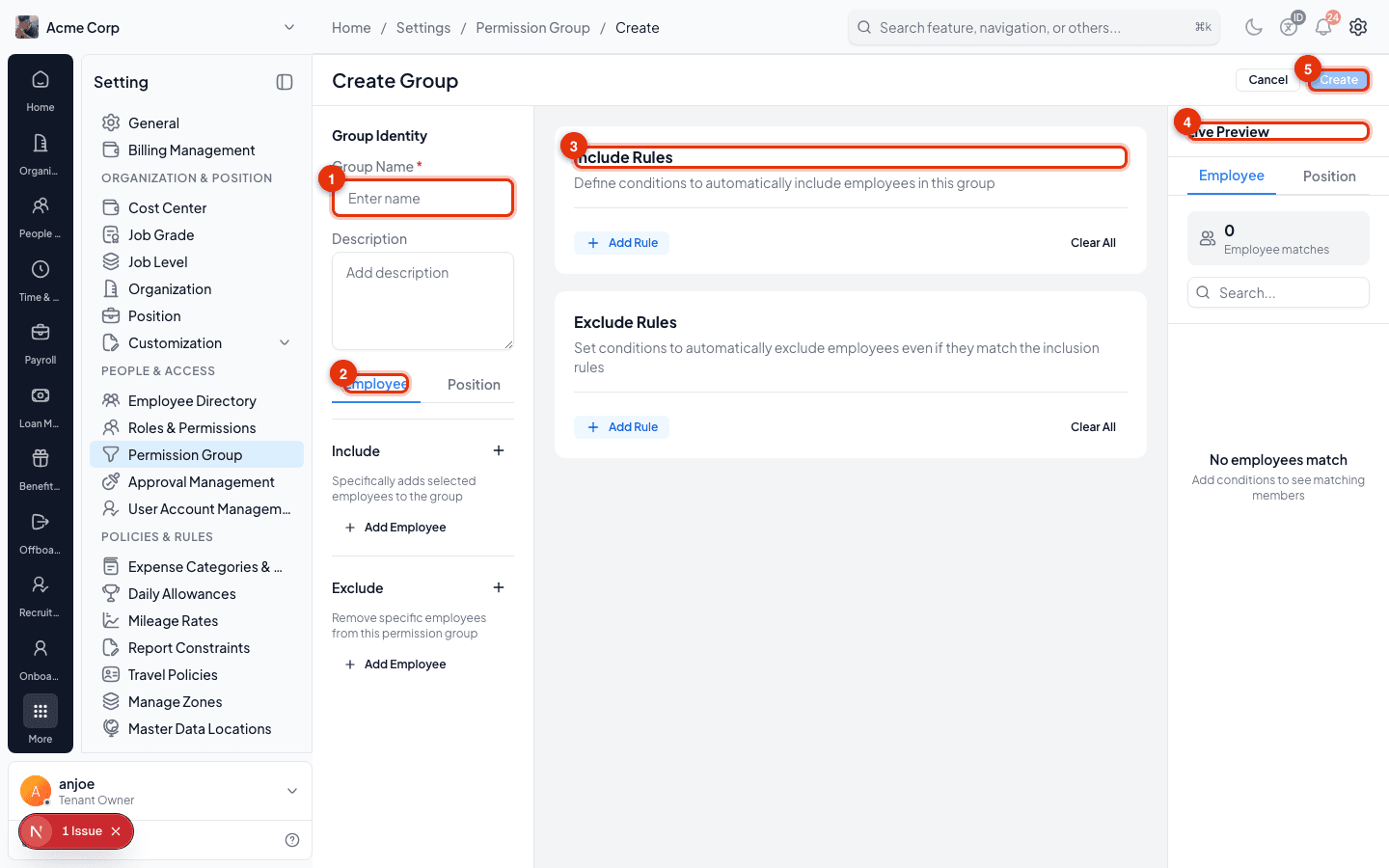
- Group Name — isi nama kelompok (wajib) dan deskripsi singkat.
- Employee / Position — pilih apakah kelompok ini berisi karyawan atau posisi. Anda juga dapat menambahkan orang tertentu melalui Include, atau mengeluarkannya melalui Exclude.
- Include / Exclude Rules — klik Add Rule untuk membuat aturan otomatis (lihat bagian berikut).
- Live Preview — anggota yang cocok langsung tampil saat Anda menyusun aturan.
- Create — sebelum disimpan, muncul konfirmasi berisi jumlah anggota.
Menyusun aturan
Setelah klik Add Rule, muncul satu baris aturan.
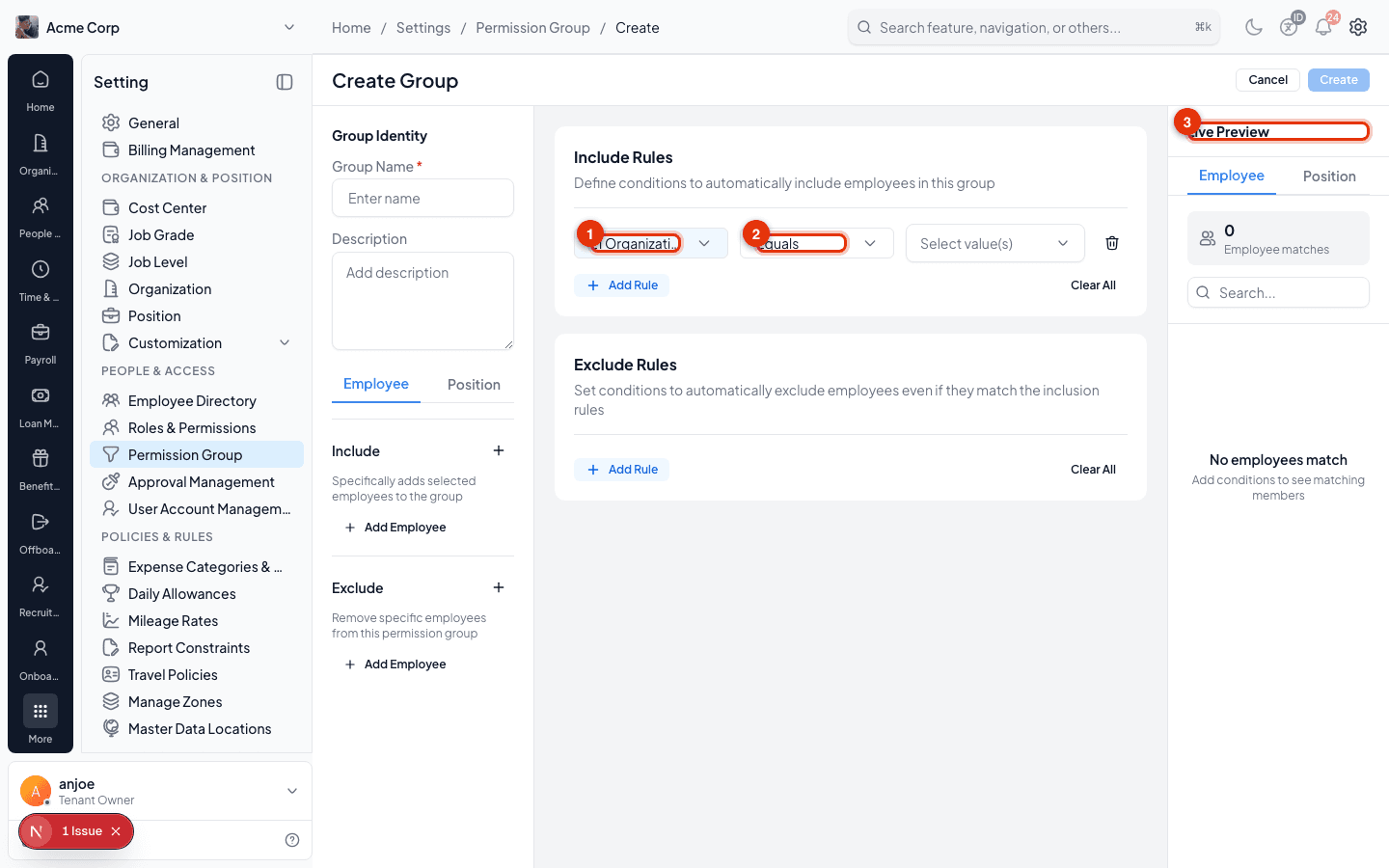
Pilih attribute-nya (misalnya L1 Organization, Job Grade, atau Position), lalu operator (Equals, Not Equals, Contains, dan sebagainya), lalu value-nya. Beberapa baris aturan dapat digabung dengan AND atau OR. Exclude selalu menang: orang yang cocok dengan Exclude tetap dikeluarkan, meskipun ia juga cocok dengan Include.
Mengelola daftar Permission Group
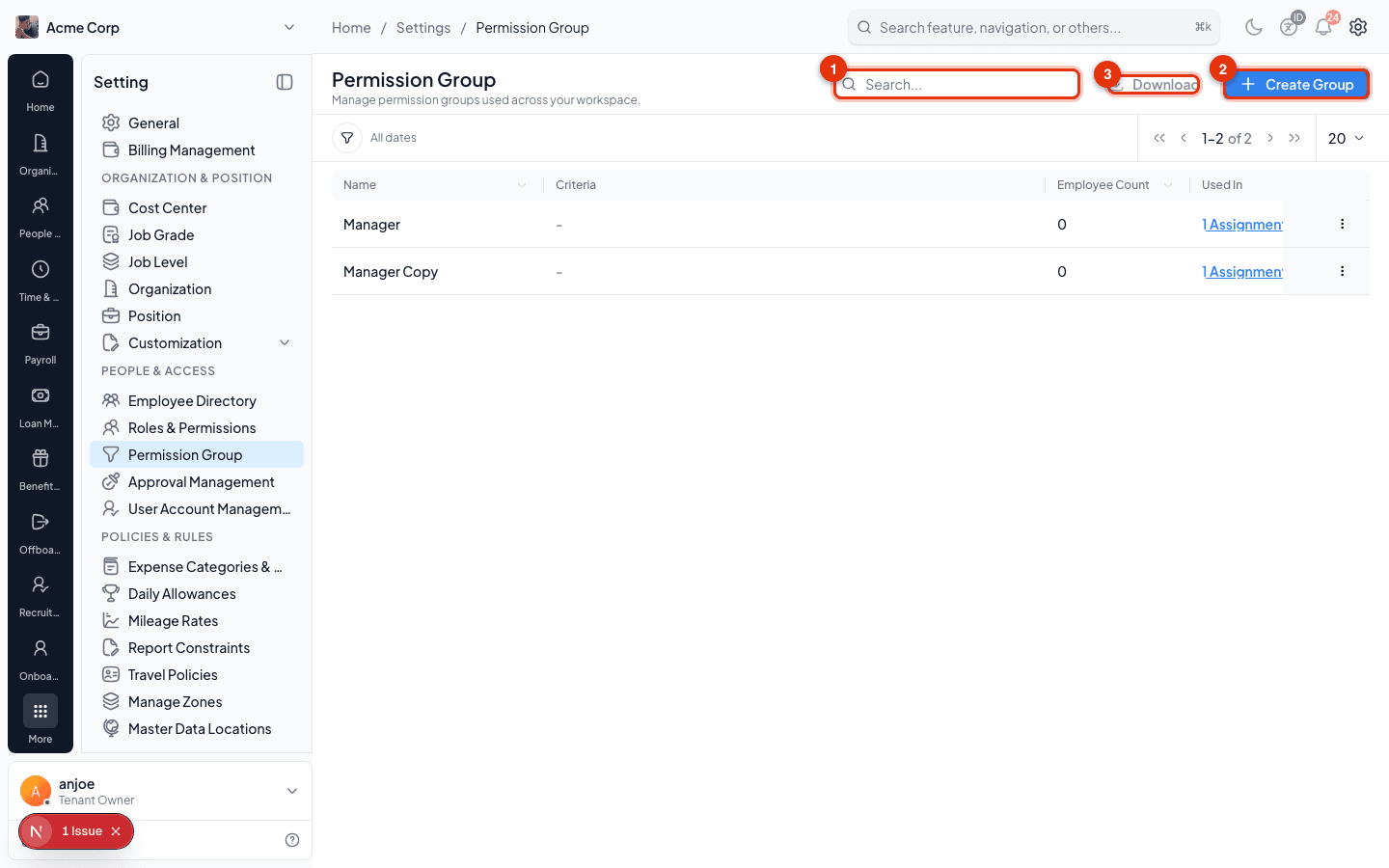
Dari daftar, Anda dapat mencari (1), membuat kelompok baru (2), atau mengunduh data (3). Setiap baris dapat diedit, diduplikasi, dihapus, atau dilihat anggotanya.
6. Langkah B — Mengatur Izin sebuah Role
Buka Roles & Permissions untuk menentukan tindakan apa yang boleh dilakukan sebuah Role.
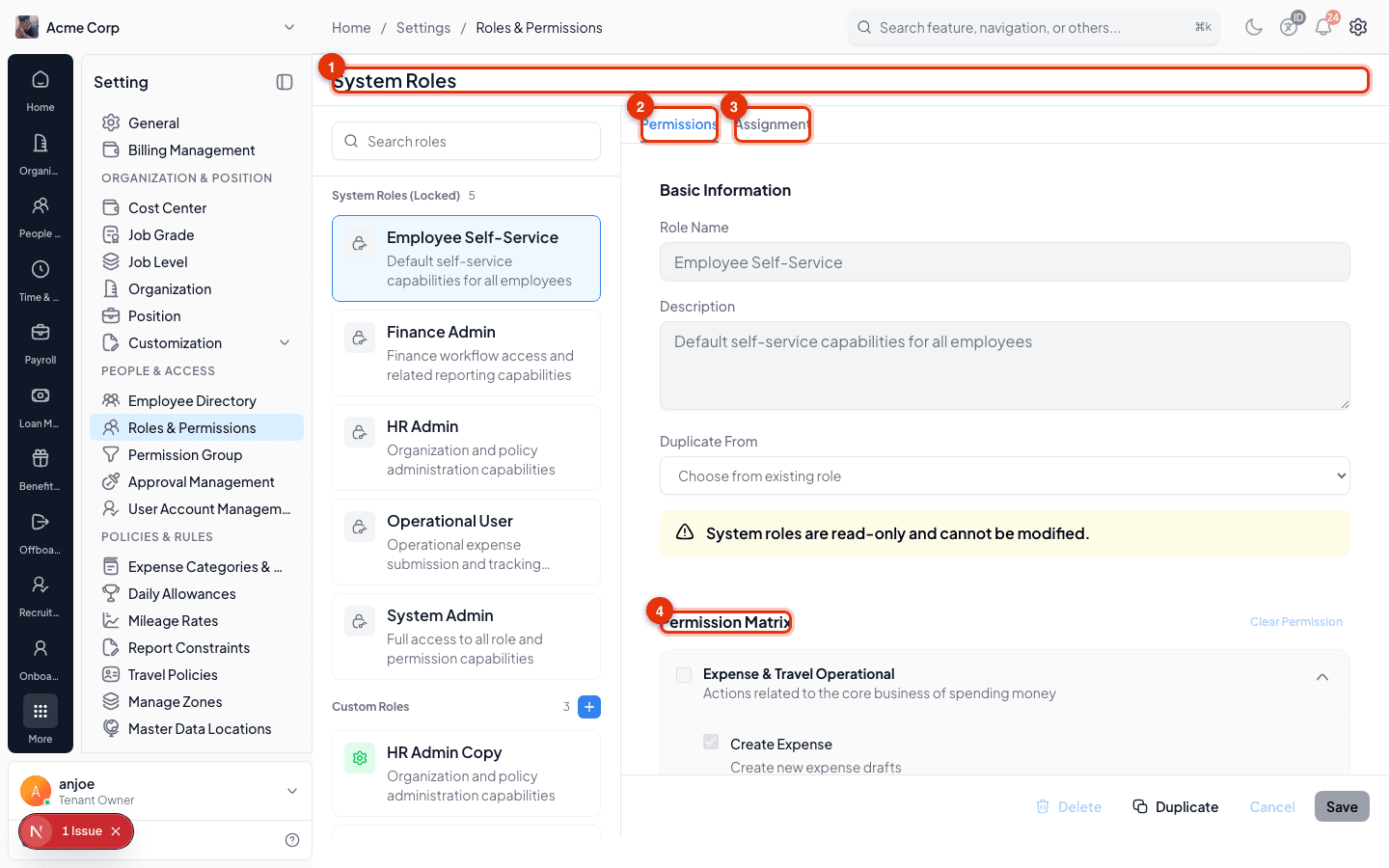
Pilih Role dari daftar di sebelah kiri. Role bawaan sistem tidak dapat diubah. Jika Anda perlu menyesuaikan izin, buat Custom Role terlebih dahulu. Pada tab Permissions, nyalakan izin yang dibutuhkan. Izin dikelompokkan menjadi Operational, Finance, HR Admin, dan System, dan setiap kelompok memiliki opsi “Select All”. Simpan setelah selesai.
7. Langkah C — Menghubungkan Role ke Orang
Role Assignment menghubungkan sebuah Role ke sekelompok orang, sekaligus menentukan data siapa yang boleh mereka lihat. Dari tab Assignment, pilih Role, lalu klik Add Assignment.
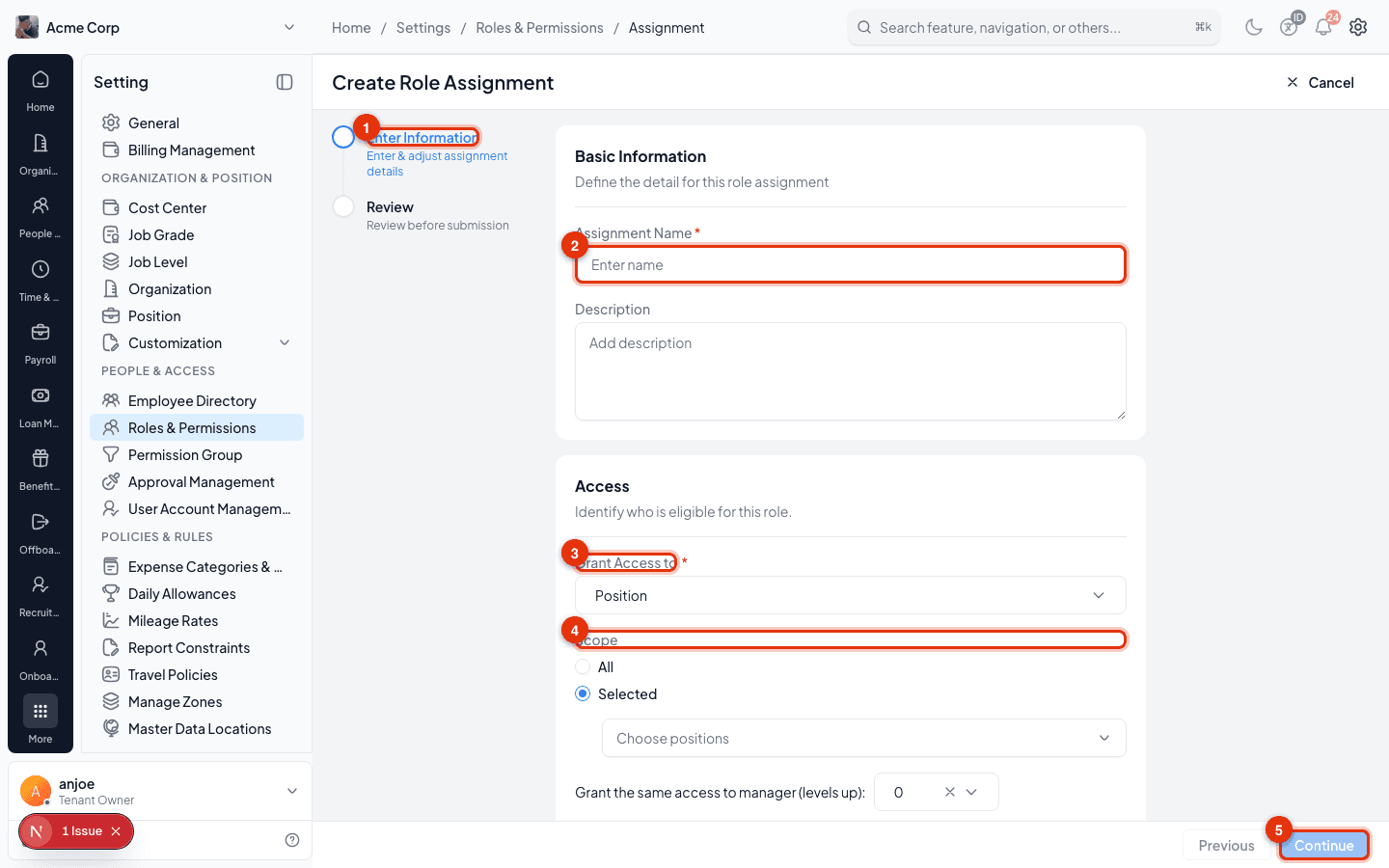
Wizard ini terdiri dari dua langkah: Information dan Review.
- Assignment Name — beri nama assignment (wajib).
- Grant Access to — tentukan siapa yang memperoleh Role ini: sebuah Permission Group atau sebuah Position.
- Scope — berlaku untuk semua (All) atau sebagian yang dipilih (Selected).
- Pada Target Population di bawahnya, tentukan data siapa yang boleh dilihat pemegang Role: semua orang, atau dibatasi pada Permission Group tertentu.
- Continue membawa Anda ke langkah Review. Di sana, anggota Access dan Target Population ditampilkan untuk diperiksa sebelum disimpan.
8. Contoh Lengkap
Skenario: memberi sekelompok karyawan sebuah Role, dari awal hingga selesai.
Langkah 1 — Membuat kelompoknya
Pada Create Group, isi nama, klik Add Rule, lalu susun aturan L1 Organization Equals Acme Corp.
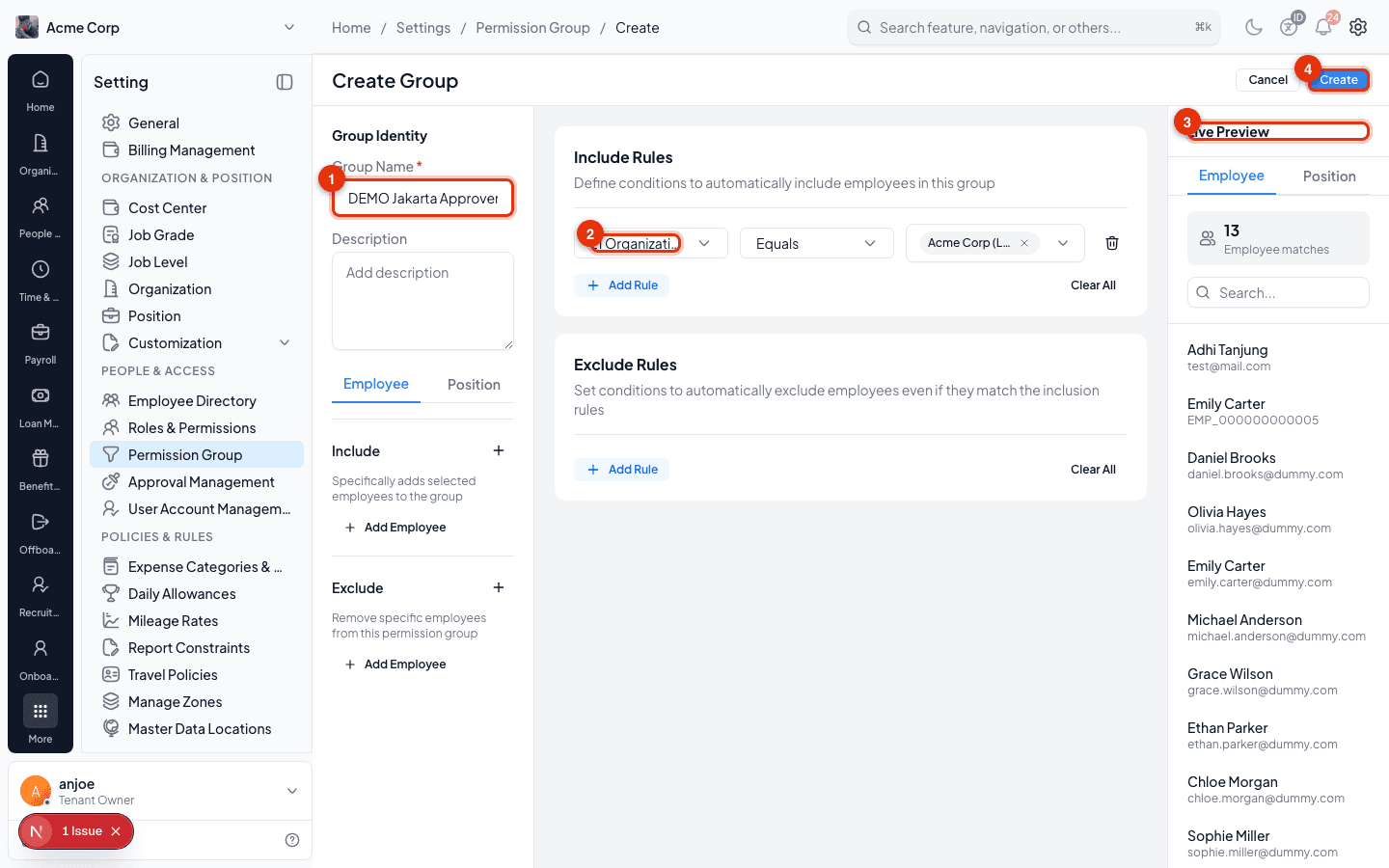
Begitu aturan diisi, Live Preview langsung menampilkan karyawan yang cocok — pada contoh ini 13 orang. Inilah kelompok yang nanti memperoleh Role-nya. Anda tidak perlu menambahkan satu per satu; cukup tentukan kondisinya, sisanya terisi otomatis. Klik Create untuk menyimpan.
Langkah 2 — Menghubungkan Role-nya
Buka Roles & Permissions → tab Assignment, pilih Role, lalu Create Assignment. Beri nama assignment, pilih Grant Access to → Permission Group, lalu pilih kelompok yang baru dibuat. Atur Scope dan Target Population, lanjutkan ke Review, lalu simpan.
Hasilnya
Setiap karyawan dalam kelompok itu kini memperoleh izin dari Role yang dipilih, dan hanya dapat melihat data sesuai Target Population yang Anda tentukan. Ringkasnya: tentukan siapa (Permission Group), atur apa (izin pada Role), lalu hubungkan keduanya (Role Assignment).
Tampilan bagi pengguna
Efeknya paling jelas terlihat saat dua akun membuka halaman yang sama.
Akun yang di-assign sebuah Role dengan izin admin — misalnya Tenant Owner, atau pengguna dalam Permission Group penerima Role tersebut — melihat menu Settings → People & Access secara lengkap, dan dapat membuka Roles & Permissions, Permission Group, serta User Account Management.
Akun yang tidak di-assign Role tersebut tidak melihat menu People & Access sama sekali. Jika ia membuka URL halaman RBP secara langsung, sistem mengembalikannya ke dashboard.
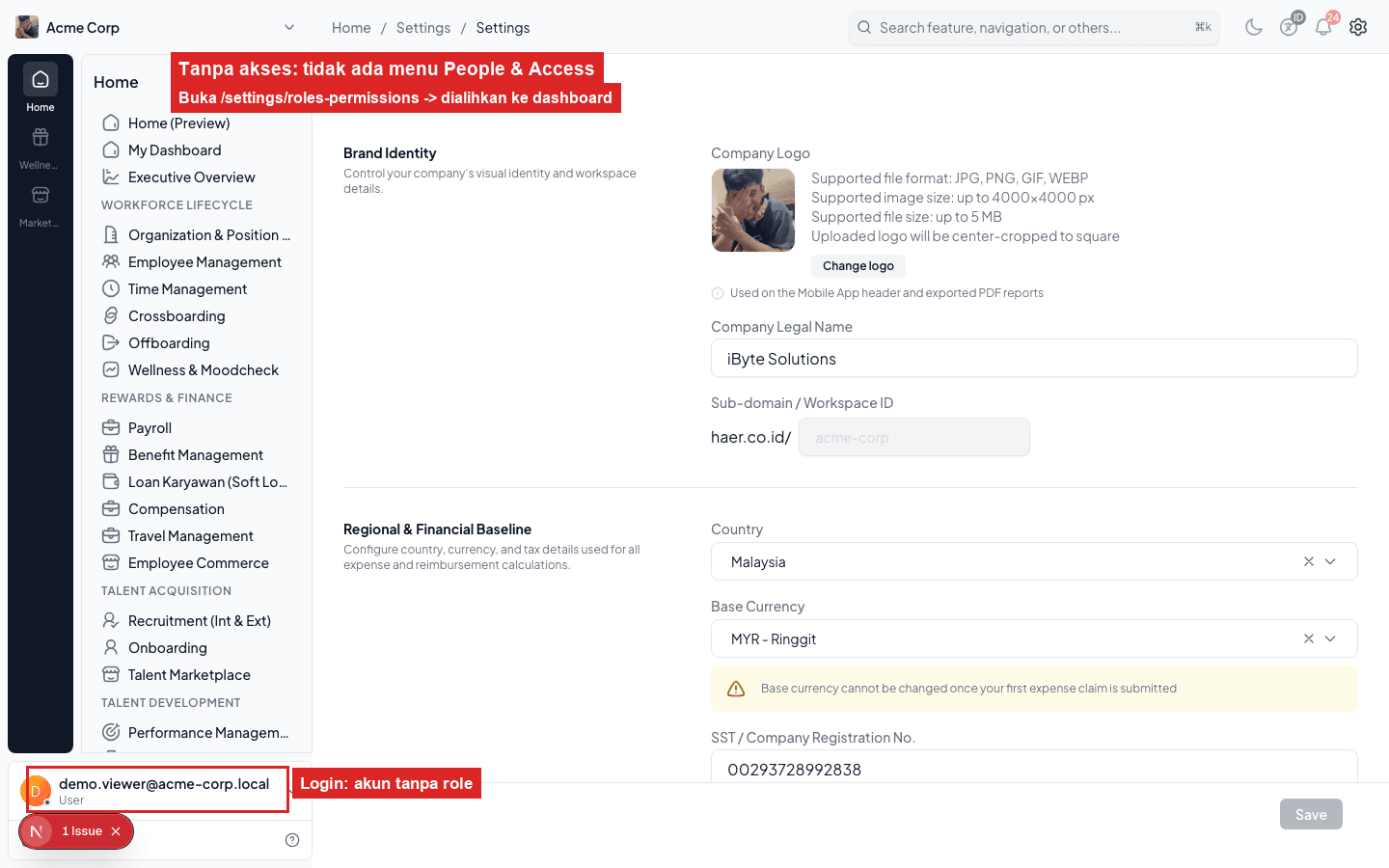
Inilah inti RBP: dua orang membuka aplikasi yang sama, tetapi apa yang mereka lihat dan boleh lakukan ditentukan oleh Role dan assignment masing-masing.
Catatan
- Permission Group adalah kelompok orang, bukan kumpulan izin. Izin selalu ada pada Role.
- Role bawaan sistem hanya dapat dibaca. Untuk mengubah izin, buat Custom Role.
- Exclude selalu menang atas Include.